ラベル Application の投稿を表示しています。 すべての投稿を表示

2013年9月20日金曜日

MEGA 5 でアラインメントを印刷する方法

普段あまり印刷はしないので後輩に聞かれて分からず、調べたことをメモしておきます。

MEGAの基本的な使いかたは以下をご参照ください。
http://togotv.dbcls.jp/20110705.html#p01

では、以下から印刷の方法です。

1. .megファイルを用意

アラインメントだけでしたら、.masファイルのみを使っている方も多いと思います。
これを以下の手順で.megファイルに変換します。.megファイルがあれば変換は必要ありません。
  1.  Data -> Export Alignment -> MEGA Format
  2. 適宜名前を付けて保存保存します

2. .megファイルを印刷用ファイルに変換して印刷

上で作成した.megファイルを開きます。
  1. Data -> Export Data を選択
    • megファイルのアラインメントは、一番上に使用配列群のコンセンサスが表示されます。個々の配列においては、コンセンサスと相同な配列が「・」で表示されます。このまま印刷したら「・」のままです。
      そうではなく配列を全部表示したい場合は、
       Display -> Use Identical Symbol
      のチェックをはずしてください。すべての文字が表示されます。
    • また、Color Cellのチェックを入れることで.megファイル上では文字に色をつけることができますが、印刷用ファイルには反映されません。色がつけば印刷したアラインメントがもっと見やすくなるんですが…。もし方法があれば教えてください。
  2. 以下のパラメータを適当に選択して「OK」して印刷用ファイルに変換
    • Title, Description = 空欄でも大丈夫。
    • Format = お好きに。どれでも良ければデフォルトの「MEGA」で。
    • Sites per line = 一行の文字数。だいたい40か50くらいでA4に収まります。なお、配列名が長いと一行に入る文字数が減りますので、その場合は配列名を変更しましょう。megファイルでは配列名をクリックしただけでは名前が変えられないので、Data -> Select & Edit Taxa/Groupsにおいて配列名をクリックし、一呼吸おいてまたクリックすると変更可能になります。masファイルに戻って配列名を変更しても構いません(もちろんその場合は再度megファイルに変換してください)。
      Interleaved Outputのチェックを外すと印刷用ファイルで配列名が消えます。
    • Writing site numbers = 配列の番号
    • Missing data and alignment gaps = 相同性のある部分だけを見せるか、等
  3. 出てきたウィンドウで罫線が引いてある範囲に入ってれば基本的にA4に収まるはずです。罫線から飛び出していたら、一度ウィンドウを閉じて、上記のSites per lineあたりを変更してA4に収まるよう調整しましょう。フォントとか大きさとか変えられるので、気になる方はどうぞ。
    調整できたらFile -> Printを選択するか、プリンターアイコンをクリック。
    パラメータを適当に選択して「OK」。基本的にデフォルトで大丈夫。
  4. あとは普通の印刷と同じです。
以上です。
正直、面倒ですね笑 もっと良い方法があれば知りたい。。。

2011年12月9日金曜日

Mac OS を英語環境にしたらアプリ文字化け→解決

英語苦手って前回書きましたが、一念発起、Lionの基本言語を英語にしました。
環境設定の言語から出来ます。

で、しばらくイイ気になって使ってたんですが、Illustrator CS5を起動したときにエラーが表示され、メニューが?に文字化けしてしまいました。

ぐぐってみると日本語版のOSを英語環境にして、そこで日本語版アプリケーションを起動したときに起こることがあるようです。
ちなみに僕の環境では Photoshop CS5では起こりませんでした。

解決策を調べると、下記の方法がうまくいきました。感謝!!
Mac版illustrator CS5 + システムの言語が英語の時に正常に起動しない件 - Playground of Mine

OSX 10.6以降では、通常の設定変更等では解決できなくなっているようで、Language Switcher.appというアプリケーションを利用することになります。
Language Switcher

2011年12月7日水曜日

Macで論文をまとめる文献管理ツール

論文をまとめたり、引用を作ったり、面倒ですよね。
そこらへんのメンドクサイことはどうにかササッとやってしまいたい。

ということで、お勧めの文献管理アプリケーションをあげます。
タイトルではMacと書きましたが、どれもWindows、Mac両方で使えます。

2013年11月13日追記
調べた範囲で各ツールの違いをまとめてみました。readcubeの設計は他2つと異なるようなので機能的には劣っているように見えますが、「論文を探して読む」ということだけに関しては優れていると思います。意外と(?)TogoDoc Clientも健闘しています。
Mendeley readcube TogoDoc Client
ウェブブラウザからのインポート
(ブックマークレットの有無)
×
ウェブ版の有無 ×
ローカルアプリケーションからの論文検索 *1 ×
同業者グループのコミュニケーション *2 × ×
Recommendation機能
(Related Articlesとは別)
×
PDFファイルのリネーム ×
論文情報の修正 ×
iOSアプリ ×
*1 Mendeleyに登録されている論文は検索可能。どのような論文が登録されているかは未調査ですが Google Scholar, Pubmed, Microsoft Academic にアクセスできるreadcubeには敵わないように思います。
*2 自由度の高いコミュニケーションではなく、論文ベースの情報共有といった感じです。

以下、それぞれの説明です。

1.Mendeley - 科学の未来はMendeleyが担う(かも)

http://www.mendeley.com/
現状、もっとも良さそうなツールです。
文献管理はけっこう既に色々あって、ローカルに保存してるPDFとかをインポートして自動的に解析し情報をまとめてくれたりするんですが、そんなことはもちろんMendeleyでも出来ます。
Mendeleyが素敵なのは、ある論文についてソーシャルネットワークサービスのような仕組みを使ってウェブ上で研究者同士でコメントしたりできる点です。(追記:これは間違いではないのですが、どうも私の勘違いも多分にありまして、自由度の高いコミュニケーションではなかったようです。グループを作ってPDFをベースにして論文情報や注釈を共有することができる程度です。PDFに付加するコメントがベースなので深いディスカッションができるかどうか…。どちらかと言えば、音楽で「みんな何聴いてる?」というのが分かるサービスに似ています。つまり、Mendeleyは専門領域が近い研究者たちがどんな論文を読んでいるのかが分かるサービスを兼ね備えた文献管理ツールです。)

Mendeleyの取り組みについてはWIREDで物語風に紹介されています。
News Long Story Wireless Social Media Clip to Evernote top - Business - Long Story 知のシェア – 学術論文における理論と実践(その1) from 『WIRED』VOL.2 
2011年12月8日現在Vol.3まで読めますが、読みごたえがありつつ、Mendeleyの取り組みの先見性には驚きます。 
正直、これを世界中の研究者が使い始めたらおそらくもっと科学の発展するスピードは早くなるでしょう。だって、これまである文献について何か考えても、ラボメンバー以外の誰かとディスカッションしたくてもなかなか出来ませんでしたからね。話したことのない同業者とコミュニケーションをとれる(かもしれない)ツールがあるのは素晴らしいです。おそらく、これまでの研究者だけのSNSや掲示板等の小規模のウェブコミュニティはありましたが、文献と密接に連携したサービスはこれが初めてです。研究はやはり論文がベース。Mendeleyは科学者同士のコミュニケーションを一変させる可能性を秘めています。
使い方を日本語で説明していただいているサイトがありました。感謝です。
Mendeleyの使い方 from 水の中が落ち着く

(2013年1月16日追記)
筑波大学のサイトにかなり詳細な日本語マニュアルがありました。
http://library.k.tsukuba-tech.ac.jp/ori/Mendeley.pdf

なお、Mendeleyは次のreadcubeやTogoDoc Clientのようなrecommendation機能はありません。ブラウザからmendeley.comに行って、mendeleyに保存されているPaperであればRelated Papersは表示されますが、これはひとつの論文ごとに表示されますから自分のライブラリに照らし合わせて網羅してくれる訳ではありません。また、アプリケーション内からはRelated Papersも表示されません。
またPDFも多くはウェブから自分でダウンロードして、それをアプリケーションに追加する操作をしなければなりません。中には自動的にダウンロードしてくれる場合もあるのですが。ウェブサイト側の形式によるのでしょう。readcubeならほとんどワンクリックでダウンロードできるのにな…。

(2013年11月13日追記)
論文中心のコミュニケーション、という意味では(まだ調査が必要ですが)ResearchGateやAcademia.eduなどが十分にその役目を果たしそうです。文献管理ツールにSNS的要素が必要なのかどうか…Mendeleyの挑戦には期待しつつも、やはりSNSはSNSのみで成立するような気もしています。

2.readcube - グッドデザイン賞(個人的)

http://www.readcube.com/
Nature Publishing Group(NPG)との提携もあり、出てきたばかりなのに既に「スタンダード」になりそうなツールです。ネット上でも「キラーアプリになるか」と言われているようです。
デザインが秀逸で、ほとんど操作がわからないという瞬間がありません。よく考えられたインターフェースです。
文献検索(PubMed, Google Scholar)もアプリ内で可能で、取り込みも一発。MendeleyのようなSNS的機能はありませんが、そんなのなくて良いという人には最上の選択肢でしょう。

(2013年1月16日追記)論文執筆の際に必要なCitationのエクスポートがEndnote, BibTex, RefManだけになっており、単純にテキストで吐き出すことができません。なんでだろう…。

(2013年11月13日追記)私の思い違いもあって「Mendeleyがベスト!」みたいな書き方になってましたが振り返ってみるとそうでもなかったので一長一短ですね。結局、Mendeleyは同業者が読んでいる論文が個人ベースで分かるサービス、readcubeはアルゴリズム的に関連論文を推薦してくれるサービス、ということでしょうか。人か機械か、という二分は極端かな、でもそんな印象です。もしかしたらreadcubeの推薦機能も人手なのかもしれないけど。あまりそのあたりは詳しくないので漠然とした言い方ですが。

3.TogoDoc Client - 国産のメリット

http://tdc.cb.k.u-tokyo.ac.jp/
これは僕がアルバイトしてるDBCLSで作られたものです。パッと見は上2つに劣りそうなんですが、機能的にはほぼ同じことができます。
一番の強みは、日本語であることです。・・・まぁ英語苦手な僕にとっては、ですね。
それと、iPhoneアプリがあります。(Mendeleyにもありますが、readcubeにはiPhoneアプリはありません)
あまり時間をかけたくない文献管理には、日本語であることが意外と一番のメリットかもしれません。


それにしても5年前とかにはこんなアプリケーションなんて1つもなかったのに、ほんと便利になりましたね。EndNoteとかどこ行ったんだ…。いや、今でも多分シェアはトップだろうとは思いますが、上記のようなアプリ/ツールに取って代わるのは時間の問題だと思います。


2011年8月21日日曜日

カレンダーと併せて使えるToDoアプリ "iProcrastinate"

ToDoアプリは数多くあります。Mac App Storeで検索しただけでもずらずらと出てくるでしょう。
私は基本的にはGoogleカレンダーでToDo管理していたのですが、仕事上の様々なカレンダーが既に書きこまれており、日々の個人的なToDoまでそこに書きこむとゴチャゴチャして不明瞭になるだけでした。
そこで目的を分けることにしました。
  • Googleカレンダーでは他の人と共有している仕事上のToDo
  • ToDo専用アプリでは個人で完結するプライベートなToDo
  • (可能な限り、フリーで…)
ToDo専用アプリをいくつか試したので、その中で良かったものを紹介します。
結論から書くと、私はiProcrastinateというアプリを採用することにしました。
以下にiProcrastinateとその他試したアプリの感想を書きます。

2011年6月6日月曜日

Quicksilver 自己中TIPS

Quicksilver、素敵ですよね。
基本的な使い方は色んなブログで扱われています。
わかばマークのMacの備忘録
http://wakabamac.blog95.fc2.com/blog-entry-352.html

ここでは自分のための備忘録として、TIPSを羅列します。
  • Finderで選択項目をQuicksilverに渡すためのショートカットキー
    Command(⌘) + esc
随時追加予定です。

2011年5月27日金曜日

アドレスバーからGoogle Scholarで一発検索する

PubMedが医学生化学を重視しているので、生態学のジャーナルがないことがあります。
そんなときにはGoogle Scholarをよく使います。

しかし、その都度Google Scholarのサイトに行って検索語句を入力するのは面倒です。
そこで一手間省くために、ブラウザのアドレスバーから一発でGoogle Scholar検索することができます。

Firefox と Chrome での設定を紹介します。

Firefox 4の場合
  1. Google Scholarのサイトを訪れます
  2. 検索窓で右クリック
  3. 「この検索にキーワードを設定」を選択
  4. 任意に「キーワード」を入力(今回は"gs"としました)
  5. 通常のブックマークと同じように保存
  6. これでアドレスバーに「gs 検索語」と入力すれば一発でGoogle Scholar検索が可能です
Chrome 12の場合
  1. 環境設定>基本設定>検索にある、「検索エンジンの管理」を開く
  2. 「その他の検索エンジン」の一番下に新しく設定できる欄があります
    1. 「新しい検索エンジンを追加」→任意(今回は"Google Scholar")
    2. 「キーワード」→任意(今回は"gs")
    3. 「検索キーワードの代わりに云々」→ http://scholar.google.com/scholar?hl=ja&q=%s
  3. これでアドレスバーに「gs 検索語」と入力すれば一発でGoogle Scholar検索が可能です
もちろん、この方法を用いれば、どんな検索エンジンでも追加することができます。
お好みに合わせて設定してみてください。

2011年4月11日月曜日

Mac内部で鳴ってる音を録音する [Soundflower, Audacity]

ちょっとした必要に迫られ、「内部で鳴ってる音をどうやって録るんだ?」と思って調べました。
内部で鳴ってる音というのは、内蔵スピーカーなどから出力されている音、ということです。
簡単に説明すると、
  1. Soundflowerを利用し、内部音声をSoundflowerの出力に渡す
  2. AudacityでSoundFlowerからの出力を録音する
  3. (オプション)音を調整
という手順を踏みます。
では順番に説明します。
  1. Soundflower入手、インストール
    ここでは1.5.2を使用しています。
    Soundflower - Cycling 74 http://cycling74.com/products/soundflower/
  2. Soundflower設定
    1. インストール後、アプリケーションフォルダに作られるSoundflowerフォルダにある、Soundflowerbed.appを起動します。
    2. 右上にSoundflowerのアイコンが出てくるはずです。
    3. Soundflower (2ch)のチェックマークをBuilt-in Outputにします。
      これは必須の設定ではないようですが、こうすることで、Soundflowerに入った内部音声を再び通常のスピーカーやヘッドフォンでも聞きながら作業できます。16chの設定は(少なくとも今回は)不要です。
  3. サウンド設定(システム環境設定)
    「出力」の項目で「Soundflower (2ch)」を選択します。これで内部で鳴る音はすべてSoundflowerに渡されます。
  4. Audacity入手、インストール
    http://audacity.sourceforge.net/
    なお、ここではAudacity 1.3 Betaを使用しています。安定版の1.2を一度インストールしてみましたが、私の環境では正常に動作しませんでした…。1.3 Betaは問題ありませんでした。
  5. Audacity設定
    環境設定の「デバイス」項目で次のように設定します。
    1. 「インタフェース」を「Core Audio」に
    2. 「再生」を「Built-in Output」に
    3. 「録音」の「デバイス」を「Soundflower (2ch)」に
    これでSoundflowerから出力される音をAudacityで録音できるようになりました。
  6. 録音
    Audacityの左上の赤い丸をクリックすれば録音が始まります。後はMacで録音したい音を出すだけです。
  7. (オプション)音を調整
    Audacityは音のカットやノイズ除去、ノーマライズなど、ひと通りの編集が可能です。ここでは詳細は説明しませんが、お好きなように編集してください。
    なお、ノイズ除去に関しては、私の用いた音源ではAudacityよりもAdobe Soundbooth CS4のほうが優秀でした。さすが有償アプリケーション、といったところでしょうか。
  8. 書き出し
    Audacityで録音・編集しただけでは通常のオーディオプレーヤーで聞けるような形式にはなっていませんので、必要なファイル形式に書き出します。
    メニューから「書き出し」を選択して、好きな形式を選びます。
    なお、AudacityだけではMP3やAACに書き出しできませんので、MP3にしたいときはAudacityにプラグインとして「Lame MP3 エンコーダー」を入れることになります。エンコーダーは上記Audacityのサイトにあります。
    私はAACを普段利用していますので、簡単にAIFFで書き出し(これはデフォルトでできます)た後にiTunesでAACに変換しました。
以上です。

    2011年4月4日月曜日

    [Mac] Excel で改行したい

    今日もTIPSです。

    MacでOffice 2011を使っています。
    Excel使用時、長文を書いているとセル内で改行したいときありませんか?
    そんなときは

    Option + Command (⌘) + Enter

    です。
    ちなみにWindowsの場合は
    Alt + Enter
    ですね。

    2011年3月2日水曜日

    Photoshop で複数画像を一括処理する

    何十枚もの画像を一括して同じ処理をしたいときありますよね。
    そういう処理がPhotoshop CS5で可能です(下位バージョンの状況は知りません)。

    基本的には「アクション」と「バッチ」という機能を使います。それぞれの説明をAdobeサイトから引用すると、
    • アクションとは、Photoshop での一連の作業を記憶しておいて、必要な時に再利用できるようにする機能です 
    • バッチとは、 複数のファイルを一括して処理する機能です

    ということで、これを組み合わせればどのような処理も一括して行えることになります。
    例えば、私の場合ですと撮影した画像を別目的で使いたい場合にファイルサイズ削減のために以下のような処理を行いました。
    アクションの設定:
    1. 画像解像度を72に下げる
    2. JPEG→GIF変換して特定フォルダに書き出し
    3. 閉じる
    次にこれを1つのアクションとして、「自動処理」すれば簡単です。
    詳細な使い方はAdobeサポートサイトをご覧ください。
    アクションとはどのような機能ですか (Photoshop CS5)
    http://kb2.adobe.com/jp/cps/000/39.html
    ファイルのバッチ処理機能はありますか (Photoshop / Photoshop Elements)
    http://kb2.adobe.com/jp/cps/428/4280.html
    嬉しいのは、「保存」や「閉じる」も動作に含めることができるので、最初に書き出し用のフォルダなどを自分で設定すれば後は自動処理でどんどん画像ファイルが蓄積されることですね。

    2011年3月1日火曜日

    [Mac] 拡張子のデフォルトのアプリケーションを変更する

    Macで特定の拡張子を開くアプリケーションを一括して変更する方法です。

    ちなみにファイルを右クリックで「このアプリケーションで開く」から一括の設定はできないみたいです。これで設定できるのはあくまでそのファイルに限ったもののようです。

    さて、一括変更の方法ですが、
    開きたい拡張子の付いたファイルを右クリックして「情報を見る」と、
    「このアプリケーションで開く」という項目があります。
    これを変更すると「類似したすべての書類を開くときにこのアプリケーションを使用します。」というアラートが出ます。
    構わず「すべて変更」をクリック。
    以上です。

    2011年2月24日木曜日

    [Mac] VirtualBox でHDD容量を増やす

    普段はMacユーザですが、仕事の都合上やはりWindowsも使います。
    よくBootCampやParalles、VMなどが使われていると思いますが、私は節約のために無料のVirtualBoxを使っています。
    しばらく使っていると容量が足りなくなってきました。そこでHDD容量を増やそうとしたのですが、VirtualBoxのデフォルトでは簡単に増やせません。
    色々調べた結果、面倒ですが以下の方法で増やしました。
    参考にさせていただいたのは、
    VirtualBox HDDのサイズ変更 « FullHouse Note
    です。感謝いたします。
    なお、以下の方法は自己責任でお願いいたします。


    1. 仮想ディスクの「設定>ストレージ」にて、SATAコントローラの+マークをクリックして仮想HDDを新規に作成します。
      (なお、図中の「VB-Win7.vdi」は私の環境での仮想ディスク名です)
    2. CloneZillaのダウンロード
      ここからダウンロード http://clonezilla.org/downloads.php
      ちなみに私は clonezilla-live-1.2.6-59-i486.iso をダウンロードしました。各自の環境に適したバージョンをダウンロードしてください。
    3. 仮想ディスクの「設定>ストレージ」のIDEコントローラで「CD/DVDデバイスの追加」を選択して、CloneZillaのisoファイルを読み込み

    4. (オプション)CD/DVDの起動順序を優先にする
      デフォルトではフロッピー、CD/DVD-ROM、ハードディスクの順にチェックが入っているかもしれません。それで問題はありません。
      一応フロッピーは今回は何でもいいのですが、CD/DVDがハードディスクより先に起動されることを確認して下さい。
    5. すると、CloneZillaが立ち上がるはずです。
      以下のとおり設定を続けます。
      1. 「Clonezilla live (Default settings, VGA 800x600)」を選択
      2. 「日本語」を選択
      3. 「Configuring console-data」で「キーマップをいじらない」を選択
      4. 「CloneZillaを開始します」で「Start 〜」を選択
      5. 「device-device」を選択
      6. 「Expert」を選択
      7. 「disk_to_local_disk」
      8. コピー元のディスクを選択
      9. 何度か本当に実行していいか、ということを聞かれますが「y」あるのみ
      10. しばらく待つとコピーが終わります。その後仮想マシンを一度Power Offします。
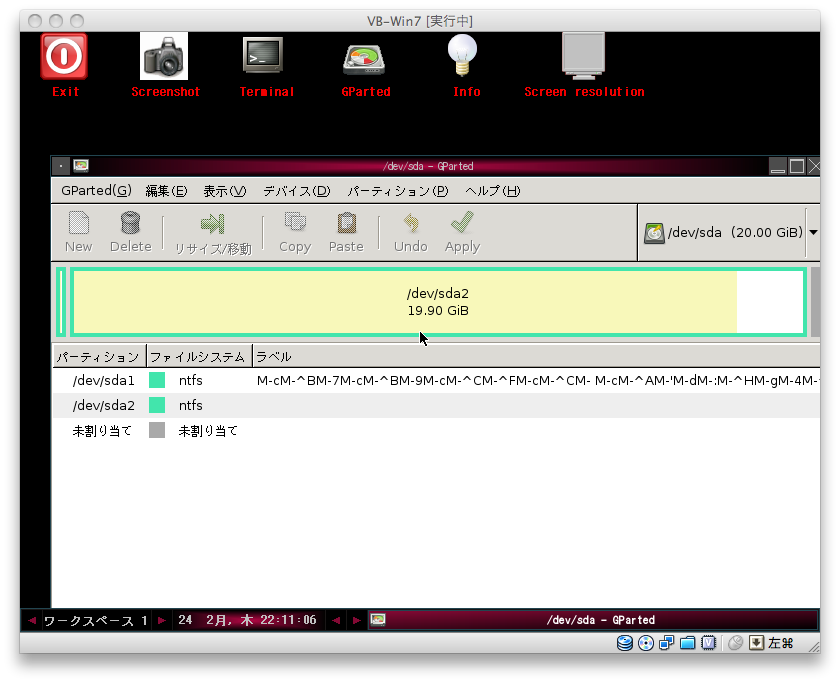
    6. Gpartedをダウンロード→isoファイルを仮想ディスクに読み込み
      ダウンロードはここから http://gparted.sourceforge.net/download.php
      isoファイルの設定は項目3と同じです。
    7. Gpartedの設定
      1. 最初の画面ではそのままEnter
      2. 「Don't touch keymap」
      3. 言語選択では「15」と入力しEnter
      4. mode選択では「0」
      5. Gpartedが立ち上がります
      6. 右上のプルダウンリストから/dev/sdb(新しい容量を設定した方)/を選択(環境によっては文字列が異なるかもしれません)
        スライドバーをドラッグして右まで持って行きます
        Applyをクリック
        設定が終わるのに少し待ちます。
        設定が終われば、左上の「Exit」からShutdownを選択
      7. 以上で終わりです。仮想マシンを再起動して、容量が増えているか確認して下さい。

      2011年2月18日金曜日

      Macで綺麗な統計グラフを描く MjoGraph

      統計データを美麗にグラフ化したい。
      そう思って色々試していました。

      まず前提として、
      • Microsoft Excelでデータまとめ、解析
      • Excelのグラフでは印刷に耐えないのでベクターデータ(EPSなど)でプロットしたい
      ということで始めました。
      まず最初の選擇肢、Adobe Illustrator CS5を使おうとするも、統計につきものの「エラーバー」が設定できません。
      そこでフリーのアプリケーションを探しました。
      参考にしたのは下記のページです。
      http://oku.edu.mie-u.ac.jp/~okumura/texwiki/?%E6%8F%8F%E7%94%BB%E3%83%BB%E3%82%B0%E3%83%A9%E3%83%95%E3%83%84%E3%83%BC%E3%83%AB
      まず試したのは、
      PlotはEPSデータも出力できるようで、いいなと思ったのですが、
      いまひとつ直感的な操作ができず、マニュアルを求めるも英語サイトしかなく詳細な使い方を理解するのに時間がかかる…。
      Grapherはエラーバーが設定できない?ようです。日本語で使いやすそうなのに非常に残念…。
      基本的にはどちらも「数式」のグラフ化に重点を置いているようです。統計データのような散布図には向いていないですね…。(もちろんGrapherで簡単な散布図は作れます)

      ということでまた別のツールを試しました。
      MjoGraph http://www.ochiailab.dnj.ynu.ac.jp/mjograph/
      こちらもEPS出力可。
      しかも日本語サイト!いいですね〜w(マニュアルは英語ですが、使い方は簡単です)
      とにかく使ってみようと試したところ、だいたい直感的に使えたのでこれを採用することにしました。
      私の目的としては、X軸にもY軸にもエラーバーをつけた定数値のプロットを作りたかったのですが、以下の要領で作成することができました。
      1. 統計データをCSVデータにする
        1. ここでX軸の名前などは入れられないようです。値のみです。
        2. CSVのフォーマットは、1行につき1点を指定します。
          値の並びは以下のとおりです。
          http://www.ochiailab.dnj.ynu.ac.jp/mjograph/manual/Site/DataFileFormat.html
          このマニュアルの画像を見るだけで使い方が簡単にわかると思います。
          (ちなみに私の環境ではカンマ区切りでデータ入力すると、1行5値まで読み込めましたが6値は正常に表示されませんでした。タブ区切りですと6値でも問題ありませんでした。)
        3. なお、各要素はすべての点について同じだけ揃えなければならないようです。
          つまり、1点目ではXもYも誤差範囲を指定したが、2点目はXだけ、というのは無理なようです。(まぁそういうケースはほとんどないでしょうね)
      2. MjoGraphに作成したCSVファイルをドラッグアンドドロップ(右側のエリアにドロップします。)
        http://www.ochiailab.dnj.ynu.ac.jp/mjograph/manual/Site/QuickStart.html
      3. 軸項目名やプロットの色など、色々設定出来ます。テキストや線描も入れられます。お好みでどうぞ。
      4. 出力はメニューの Tools > Export から。eps と png を選択できます。
        私の場合はベクターで使いたいので eps ですね。
      以上でベクターデータのグラフが出力されます。
      さらに細かいビジュアルの変更は Illsutrator で行いました。

      mjograph、フリーでありながらかなり使えるグラフ描画ソフトですね。
      作者の方に感謝です。

      <2014年9月20日追記>
      長らくmjographを使ってなかったのですが、久しぶりに使おうとするとアップグレードの通知が。何の気なしにアップグレードしてみたら、起動しない…。ファイルが壊れているとエラーが出ました。旧バージョンに戻しても同じ状況。どうしたものかと調べてみたところ、解決策はダウンロードしたzipファイルを「StuffIt Expander」で解凍すること。デフォルトのアーカイブユーティリティでは何故かうまく解凍できないようです。現在はOSX Marvericksでmjograph v4.6.1が使用できています。

      2011年2月17日木曜日

      Mac Firefox で複数のプロファイルを共存させる

      普段Firefox3をメインでつかっています。
      しかしFirefox4もベータ版が11まで出た(2011年2月17日現在)ので、
      使ってみたいと思ったのですがそこで問題なのが
      プロファイルの切り替え。

      3のプロファイルだとアドオンやらが不適合で起動する度にインストールやらなんやら。
      まるで実用的ではないので、プロファイルの共存方法を探っていました。

      調べてみると基本的な方法は、
      1. Firefox4betaを入手、インストール
        http://mozilla.jp/firefox/beta/
        (インストールの際には、先に元々のFirefox.appをリネーム(例えばFirefox3.app)し、同じアプリケーションフォルダにFirefox4betaをインストール。その時点では、4betaのほうが、Firefox.appになっているので、仮に"Firefox4b.app"とリネーム。元々のFirefox3のファイル名をFirefox.appに戻せばOKです。)
      2. Teriminalから
        /Applications/Firefox.app/Contents/MacOS/firefox-bin -ProfileManager
        プロファイルマネージャーを起動
      3. 新規プロファイルを作成(名前はお好きに。仮にFirefox4とします。)
      4. Teriminalから
        /Applications/Firefox4b.app/Contents/MacOS/firefox-bin -P "Firefox4"
        これでFirefox4が3で使っていたデフォルトのプロファイルとは別のプロファイルで起動します。
      しかし、これを3と4を切り替えたい度に入力するのは面倒…。

      現実的なもうひとつの方法は、上記のステップ3で新規プロファイルを作成した際に、
      「今後このプロファイルを使用する」
      のチェックを外しておくと、Firefoxを起動するたびに、どのプロファイルを使用するか聞かれます。最終的に私はこの方法で起動しています。

      以下は採用しませんでしたが、調べると、上記ステップ4のコマンドをアプリ化する方法があるようです。
      MacでFirefox共存一発起動(まいう〜の鮹語録)
      http://mai-u.x0.com/tako/archives/2008/04/macfirefox.html
      (1.5と2.0の共存方法です)
      ただ結論としてはいまひとつ。。。
      「Firefox本体とは別のアプリケーションになるから、起動時とアプリケーション切替時で別のアイコンをクリックする羽目になるんですね。ちょっと混乱。」

      えーいまどろっこしい!と思って情報探してると以下のサイトが。
      Mac Explorer|MultiFirefox - 複数のバージョン・設定のFirefoxを共存・同時起動
      というのがあるようです。

      私は結局MultiFirefoxも使用せず、毎回プロファイルマネージャーで選択するようにしました。
      いままでより一手間多くなってしまいますが…。
      Quicksilverで一発プロファイル切り替え起動、みたなのできないかな。

      一応QuicksilverでもFirefox3と4の見分けがすぐにできたほうがいいので、
      アイコンも変えました。

      2011年1月27日木曜日

      Macでサイト全部ダウンロード

      必要に迫られて、あるサイトを一括してダウンロードしました。

      そのときに検索して調べたところ
      SiteSucker
      が便利そうでした。
      フリーです(Donation)。

      パスをローカルに書き換えてくれるのでナイスです。

      [Mac] 論文コーパス作成 CasualConc

      (※一部、自分の理解不足があったため追記あり)
      論文を書いてます。

      ものの本に「concordance software(コンコーダンサー)」を用いて自身のコーパスを作れと書いてあった。
      コーパスというのは専門分野における自分で作る文章データベースみたいなもの(かな)。

      ということでMac用を検索してみたら次のがヒット。
      CasualConc
      http://sites.google.com/site/casualconcj/
      2011年1月現在、beta版があって日本語化されているようなのでそちらをダウンロード。
      2013年11月現在、β 1.9.7 があり、OSX Mavericks で問題なく動作しています。

      作者のコメントに「(研究に使用してもらってもかまいませんが、検索結果に責任を持てない、ということです。自分では使ってますが。)」旨書いてました。
      とりあえず研究初動のコーパス作成が目的なので使ってみます。
      ここでの「研究に使用」というのは言語学の方々の研究で頻度分析をする、などの話でした。私が使うような専門分野の論文コーパスとしての使用はごくごく簡単な使用方法なのでこれには当たらないです。

      〜試用後追記〜
      とても素晴らしいアプリケーションです。
      ダウンロードした論文PDFからテキストを抽出(Adobe Acrobat Proを使用しました。なお製作者のサイトにPDFや様々なファイル形式からのテキスト抽出ソフト CasualTextractor もあります。本当に素晴らしい。)しなくてはならず、コピペ後に余分な改行の削除など割りと労力が要った(実は後で気づいたのですが CasualConc 側で改行を文末としないという設定ができたので不要でした)のですが、それができてしまえば論文執筆に必須のセルフコーパスができました。
      おかげで執筆途中の文面がかなり改善されました。
      制作者の方に感謝です!

      ひとつ注意点をあげるとすれば、名詞の複数形、動詞の過去形など、それも一緒にピックアップできればなお良いですね。
      例えば、animals は animal で検索しても表示されません。(設定次第では可能?)
      どのような動詞の活用形が正しいか調べたくてもひとつひとつ入力してみるしかないですね。
      コンコーダンサーとしてこのような仕様が適切かどうかは別として、機能的に含まれれば…最高です。

      <2014年11月12日追記> animalsをanimalで検索できるようでした。私の調査不足です、作成者の方ごめんなさい。
      この機能のことをLemmaと言うらしいです。
      https://sites.google.com/site/casualconcj/tsukaikata/lemma
      ただし、2014年11月12日現在、Yosemiteで動作する Version 1.9.8 では上記説明のような「Lemmaファイルを選択する」画面が出てこないですね…また私が何か見落としているのかもしれませんが。

      2010年5月24日月曜日

      Macで分子生物学

      小生、日頃は分子生物学をやっております。
      これまでWindowsで核酸配列の解析をやってきましたが、Macに乗り換えたことでこれまでの蓄積が...という予測可能な問題に直面しました。

      ということで色々ツールを(まずはフリーで)探しているのですが。
      期待していたMegaは「Mac OS X」版があるものの、X11で動く何ともWindows臭のする作り…。

      めげずに調べていたら、まずは最低限のことができそうなオンライン解析サイトを見つけました。

      DrKazu.com 総合解析センター
      http://www.drkazu.com/KAISEKITOOL.htm

      使用方法はこちら
      http://www.drkazu.com/KAISEKITOOL-help.htm

      * 相補鎖に変換
      * 制限酵素マップ
      * アミノ酸配列変換

      など、基礎的なことはだいたいできますね。
      ちょっと何かしたい、というときに便利ですね、素敵です。

      最近はプライマーもNCBIのPrimer-Blastで作ったりするので、ローカルに解析ツールはあまり必要なくなってきてるかもしれませんね...。

      ローカルでは結局、
      eBioX
      4Peaks(ABIシークエンサーの波形データを見るには最適!)
      なども試しましたが、Megaほどかゆいところに手が届かず。
      結局Megaを使用しています。

      MEGA :: Molecular Evolutionary Genetics Analysis