ラベル Mac の投稿を表示しています。 すべての投稿を表示

2018年4月18日水曜日

【Mac】濁点が2文字になるテキストを綺麗にするAutomatorワークフロー

Macで例えばPDFのテキストをコピーして使おうとすると、濁点や半濁点が二文字になることがあります。「ば」が「は゛」になる等で、これは「UTF-8-MAC」という文字コードだそうです。これを1文字ずつ修正するのは面倒なので、Automatorで自動的に修正して「UTF-8」に変換するワークフローを作りました。
ワークフローの順序は次の通り。
  1.  UTF-8-MACのテキストを入力
    • Automatorアクション「テキストの入力を求める」
  2. 半角スペースを削除
    PDFの場合は文字の折り返しが半角スペースになるため、それを削除するステップを入れています。
    • Automatorアクション「シェルスクリプトを実行」で「sed -e 's/ //g'」を設定
  3. 文字コードをUTF-8に変換
    • Automatorアクション「シェルスクリプトを実行」で「iconv -f UTF-8-MAC -t UTF-8」を設定
  4. クリップボードにコピー
    • Automatorアクション「クリップボードにコピー」
  5. 通知を表示
    機能的には不要なステップですが、おまけで入れています。
    •  Automatorアクション「通知を表示」でタイトルに「問題なく変換できました」、メッセージに「テキストはクリップボードに保存されています」を設定。タイトル、メッセージは任意で分かりやすいものを入れてください。
作ったワークフロー


参考サイト

2016年11月10日木曜日

PowerPointで作った図をWordで綺麗に印刷できるように貼り付ける

仕事柄、PowerPointで作った図をWordに貼り付けることがよくあります。しかし普通にPowerPointで「図として保存」から画像(PNG)を書き出すと、解像度が 96dpi になってしまい印刷には向きません(印刷には300dpi以上が適切)。
そこで、解像度を落とさずにWordに貼り付けられる方法を調べました。WindowsとMacどちらも調べて、方法は違うのですがともに出来るようになったのでメモしておきます。Windowsでは3つの方法があります。

調べた環境は下記のとおりです。
使用OS PowerPoint Word
Windows PowerPoint 2016 Word 2016
Mac PowerPoint for Mac ver. 15.27 Word for Mac ver. 15.27

Windowsでの方法 1: Windowsメタファイルで保存

すべての作業がWindows内のOfficeアプリケーションの中だけで済むのであれば、この方法が最もファイルサイズも小さく描画が綺麗に維持されます。PowerPointで作った図形や文字はベクター画像として保存されています。ただし写真などのビットマップ形式ファイルは当然ベクター形式にはなりません。(ベクター形式とビットマップ(ラスター)形式の違い
WindowsのOffice環境だけであれば、ベストな選択肢のWindowsメタファイルですが、他のアプリケーション(AdobeやMacユーザーへ渡すなど)には向いていません。作ったwmf画像をAdobe Illustratorで開くと文字化けすることがありますし、Macでは開くことができません。ですので将来汎用的に使いたい場合は、ここで作ったメタファイルからJPGやPNGに書き出すことになります。とはいえ基本WindowsでOfficeしか使っていない人にはこの方法をお勧めします。
  1. PowerPointで作成した図を選択し、右クリックして「図として保存」を選ぶ
  2. 「拡張Windows メタファイル(*.emf)」または「Windwsメタファイル(*.wmf)」を選択
    • 「拡張」と名前が付いているだけあって、emfのほうが規格として新しく、多くの場合は改良版であるemfの方が良いはずです。が、説明によるとたまに開けない場合もあるらしい…。でもまずはemfで書き出しましょう。
  3. 作ったファイルをWordファイルにドラッグ&ドロップ

Windowsでの方法 2: 大きめに作ってPNGで保存

この方法はベクター形式ではなく、ビットマップ形式で画質を保ったまま印刷用ファイルを作成する方法です。
  1. PowerPointで図を作成する際に、最終的な図のサイズの約3倍の大きさで作る。
    • 上で述べたように「図として保存」は96dpiで書き出されます(この設定を変更する方法もあるのですが高度なのであまり一般的ではありません)
    • そこで、96dpiでもWord内で約3分の1の大きさに縮小すれば、約300dpiになる、という計算です。
    • たとえばA4用紙のなかに幅 5cm × 高さ 7cm の図を入れたいと思った場合、PowerPointの「デザイン > ユーザー設定 > スライドのサイズ」を開き、3倍の幅 15cm × 高さ 21cm のスライドにします。
    • ちなみにフォントサイズも3倍で作りましょう。最終的に10ptぐらいにしたかったら、30ptで作ることになります。
    • つまり、注意点としては図を最終的に入れる場所のサイズが分かっている必要があります。
    • なお、2倍のサイズで作っても、簡単な印刷物なら十分です。スライドのサイズを大きくするほどファイルサイズも大きくなりますので、その辺りは好みで作ってください。

  2. 作った図を右クリックして「図として保存」からPNGまたはJPGで書き出す。基本、PNGで良いでしょう。
  3. 出来上がった画像ファイルをWordにドラッグ&ドロップで配置し、マウス操作で3分の1の大きさになるよう縮小する。

Windowsでの方法 3: PDFにしてAcrobat Readerのスナップショット機能を使う

2とは違ってサイズを考えずに作り始めたときでも使える方法です。
  1. PowerPointで図を作成し、「ファイル > エクスポート > PDFまたはXPS形式で発行」からPDFで保存
  2. 作成したPDFをAcrobat Readerで開く。
  3. Acrobat Readerの設定を変更・保存。
    • 「環境設定 > 一般 > スナップショットツール画像に固定解像度を使用」にチェックを入れ、任意の数値(約200-300)を入力。
  4. 「編集 > スナップショット」を選ぶと十字マークが出るので、書き出したい領域をドラッグ&ドロップで選択します。すると「選択した領域がコピーされました」と表示されます。
  5. Wordに移り、画像を挿入したい場所で「貼り付け」をします。

Macでの方法: PDFを直接貼り付け

この方法でPDFから挿入した画像はベクター形式です。つまり、Windowsの方法 1でWindowsメタファイルでベクター形式を扱う方法を説明をしましたが、WindowsメタファイルはMacでは使えません。そこでPDFに書き出してから挿入することでベクター形式として貼り付ける、という方法が使えるのです。
ちなみにこのPDF挿入方法は、なぜかWindowsでは使えません…PDFファイルを「挿入」メニューから選んでもPDFが表示されませんし、ドラッグ&ドロップで貼り付けようとしてもアイコンが表示されるだけです。WindowsでPDFを貼り付けようと思ったら上記3の方法になるんでしょうね。
  1. PowerPointで図を作成し、印刷機能からPDFとして保存します。
  2. Wordに移り、「挿入 > 写真 > ファイルからの画像」でそのPDFファイルを選択します。
    • 注)Word文書にドラッグ&ドロップで挿入すると低解像度で読み込まれてしまいます。
  3. なぜか裏表逆、180度ひっくり返った形で挿入されます(たまにうまく行くこともある)。
  4. 「図の書式設定」の機能を使って適宜回転・反転させてください。


2013年1月31日木曜日

[Mac] Virtualboxで Windows 7 から 8 へアップグレード

Windows 8の優待価格が本日(2013年1月31日)までなので、駆け込みで購入しました。
Mac上Virtualboxにて、Windows 7からのアップグレードを進めていたら、「容量が足りません。16GB必要です。」と。
Virtualboxにそんなにサイズ用意してねーよ、ということでストレージを増やすことにしました。
以前、Virtualbox 3でのストレージサイズの変更方法を書きましたが、Virtualbox 4では比較的カンタンにできるようになっていました。ただ、結論から言うと私の環境ではその通りにはできませんでした。なので3で用いた方法と同じようにしたのですが、それ以降でもいくつか手こずった点があったので流れをメモしておきます。また、この方法ではあまり良い結末とはなりませんでした。あくまでネガティブサンプルとして残しておきます。

おおまかな流れを書くと、

  1. ターミナルを使ってカンタンにVirtualboxのストレージを増加できる!?→できない。。。
  2. ClonezillaとGpartedを利用しストレージ増加
  3. Win 8のインストール中にトラックパッド触るとブルースクリーンエラー!→なんとかインストール完了
  4. インストール後もブルースクリーンエラー多発→Win 8を「リフレッシュ」
  5. Win 7で入れていたアプリケーション消失。。。
  6. ま、いっか。とりあえず動いてるし。
て感じです。似たような流れの方はご参考までに。

なお、ターミナルを用いたVirtualbox 4のリサイズ方法には条件があるそうです。
「調べてみると、どうやら "--resize" オプションが有効なのは可変サイズ (Dynamically expanding storage) の VDI または VHD 形式で、今回失敗した固定サイズ (Fixed-size storage) ではダメらしい。また (上限を小さくする) 縮小もできない。 」
VirtualBox: 仮想ディスクのサイズを拡張する (VDI) - Natz's Digital 漂流記
固定サイズにしている場合は、上記ブログに方法が載っています。感謝です。

さて、私も実際にサイズ変更をしてみました。
詳細はここ(英語サイト)に載っています。

が、、、、私は冒頭に書いたとおり、この方法ではうまくいきませんでした。もともとclonezillaとgpartedと使って今の環境を築いたのが理由なのか。よくわかりませんが、結局は前回と同様の方法で行いました。

とりあえず、以下から英語サイトのカンタンな説明です。
この方法ではなく、何らかの方法でリサイズが出来た方は、後半の「アップグレード前の設定変更」へお進みください。

Virtualbox 4 のストレージリサイズ方法

  1. バックアップ(オプション)
    何かあってからでは遅いので、心配な方はバックアップをとります。
    ターミナルで以下を入力します。
    VboxManage clonehd <path to your original drive> <path of the copy>
    おそらくすぐコピーが終わるはずです。
  2. リサイズする
    ターミナルで以下を入力します。
    VBoxManage modifyhd <path to your vdi> --resize <new size in Megabyte>
    ここで、新しいサイズはMB単位で入力します。なお増設予定のGBがストレージ上で何MBになるかは以下をクリックして確認できます(必要に応じて数字を変えてください)。 40GB to megabytes
    入力できたら実行し、これもすぐに終わるはずです。
  3. 確認
    Virtualboxを起動し、サイズが増えていることを確認します。
    このままではWindowsが新しいストレージサイズを認識していないので、Windowsを起動してから以下を行います。
  4. OSに新しいストレージサイズを認識させる
    Windows起動後、スタートメニューをクリックして、出てきた「コンピューター」を右クリックし、「管理」を選択します(※この時、管理者権限でログインしていることが必要です)。「ディスク管理」を開きます。現在使用しているドライブを右クリックして「拡張」を選び、あとは出てくる表示したがって操作を進めれば完了です。
  5. 一旦Windowsを終了します。
あとはWindows 8をインストールするだけです。
ただし、ここでアップグレード前に注意点があります。

アップグレード前の設定変更

  • Virtualboxの設定を変えてから8をインストール
    • 「設定」の「一般」で「バージョン」を「Windows 8(環境によっては64bit)」を選択
      • 私は「Windows 8」を選択しました。
    • ちなみに「高度」の設定はこんな感じ
    • 「設定」の「システム>マザーボード」で「IO APICを有効化」にチェックを入れる。
      • メインメモリーを1024MBに設定(これはご自由に設定してください)。
    • 同じく「システム>プロセッサー」で「PAE/NXを有効化」にチェックを入れる(※特に、この項目はデフォルトではチェックオフになっているかもしれません)
    • 同じく「システム>アクセラレーション」で「VT-x/AMD-Vを有効化」と「ネステッドページングを有効化」にチェックを入れる
    • 「ディスプレイ」の「ビデオメモリー」を128MBに設定。これは私の環境では64MBでは画面の挙動がおかしかったからです。
  • (おそらく特殊な状況ですが)インストール中にトラックパッドを触らない
    なぜか私のMBAでは、インストール中にトラックパッドを触るとブルースクリーンエラーとなり、インストールが止まってしまいました。エラー表示は"IRQL_DRIVER_NOT_LESS_OR_EQUAL"
    ググってみるとドライバがバグってて、メモリの割り当てがナントカカントカ。。。はい、わかりません。インストール中にこれが表示されると、すべて中断され、インストール前の状態、つまりWindows 7に戻ってしまいます。結局、キーボードで操作はできるので、インストール後最初の設定はトラックパッドを触らず、キーボードのみで行いました。環境依存的ではあると思いますが、インストールが途中で失敗する方は気をつけてみても良いかもしれません。
  • インストール後にGuest Additionをインストール

アップグレード後の経緯 

で、無事アップグレード完了…と思いきや、やはり8をインストール出来た後でも、トラックパッドを触ると落ちてブルースクリーンエラーが表示されてしまいます。
とりあえず何度かブルースクリーンエラーを繰り返していると、 トラブルシューティングが出来る選択肢が現れ、「リフレッシュする」を選びました。
しばらく時間がかかり、再起動したら…トラックパッド触っても落ちない!
と思ってたら、Windows 7で入れていたアプリケーションがすべて消えており、ほぼクリーンインストールしたような初期状態に。
うーん、Windowsはほとんど使っておらず特に重要性の高いアプリケーションも入れてなかったので、まぁいいんですが…。あまり良い結末ではないですね。
Virtualboxで7から8にアップグレードする方法を詳述したブログがほとんど英語ばかりなので読むのが面倒でテキトーにやってしまいましたが、Virtualboxがこういう状況にも対応するまで待つほうがいいのか、私が特殊な状況だったのか。どうなんでしょうね。

以上です。

2012年10月30日火曜日

[Mac] Firefox, Chrome, Sleipnirで見ているページをSafariのリーディングリストに送るAppleScript

iPhoneでオフラインでもウェブページが見れるようにしたい。
つまり、Safariのリーディングリストを使いたい(もちろん他にもありますけど)。
でも日頃はFirefox、Chrome(Sleipnirも追加)を使っており、リーディングリストのためだけにSafariを立ち上げるのは面倒です。

少し調べてみると、以下のサイトがあったので参考にさせていただきました。ありがとうございます。
Chrome版は1つめのサイトで即完了。しかしFirefox用は2つ目も合わせてAppleScriptを作ったので備忘録として載せておきます。これをアプリケーションとして作っておけば、Alfredなどのランチャーを使ってさっと起動してリーディングリストに送れます。
しかし、FirefoxはApplescriptの点ではダメなブラウザですね…。なお、Firefox用AppleScriptの最後の行は、上記サイトのものではアプリケーション実行後にSafariが起動したままだったので追記しました。

2013年11月12日追記
  1. Firefox用スクリプトの一行目と後のgui_checkの部分は無くても動作することが分かりました。元々は必要だったみたいですが、MavericksにしたせいかFirefoxのバージョンが上がったせいなのか分かりませんがエラーが出ました。詳しいことは検証できていませんが、現在ではgui_check()がなくても問題なく動作しますのでコメントアウトしてあります。コピペして使用されるときはコメントアウト部分は削除していただいて大丈夫です。
  2. Sleipnir用スクリプトも追加しました。 
    ※たまに動作しません。。。が、とりあえず載せておきます。
    • with title "from Sleipnir"
      という部分はSleipnirで開いているタブのタイトルを取得する方法がわからなかったために苦し紛れに入れています。タイトルがないとリーディングリストに追加できないみたいなので。スクリプト実行後すぐにSafariでリーディングリストを確認すると、オフライン用に保存する前はタイトルが from Sleipnir になっていますが、保存が終わるとページのタイトルを自動的に取得してくれます。さすがSafari。なので、とりあえずこの書き方でも問題なく動作します。
    • key code 53
      という部分はescキーを押すことと同じです。
      番号の割り当ては AppleScript Key Code List を参照してください。

Chrome

tell application "Google Chrome"
 set myURL to get URL of active tab of first window
 set myTitle to get title of active tab of first window
end tell
tell application "Safari" to add reading list item myURL with title myTitle

Firefox

-- my gui_check()
set temp to the clipboard as text
tell application "Firefox"
 activate
 set myTitle to the name of front window
 tell application "System Events"
  keystroke "l" using {command down}
  keystroke "c" using {command down}
  delay 0.5
  set myURL to the clipboard as text
 end tell
end tell
tell application "Safari" to add reading list item myURL with title myTitle
delay 0.5
set the clipboard to temp as text

(* to gui_check()
 tell application "System Events"
  if UI elements enabled is false then
   tell application "System Preferences"
    activate
    set current pane to pane "com.apple.preference.universalaccess"
    set msg to "GUI scripting is not available." & return & "Do you put the check in" & return & "\"Enable access for assistive devices\" ?"
    --display dialog msg buttons {"OK"} default button "OK" with icon note --giving up after 10
    display dialog msg buttons {"cansel", "check and try"} with icon note
   end tell
   set UI elements enabled to true
   delay 0.5
   tell application "System Preferences" to quit
   delay 0.5
  end if
 end tell
end gui_check *)
tell application "Safari" to quit

Sleipnir

(2014年1月23日追記)すみません、下記を以前テストしたときには動いたのですが、たまにうまくいきません。。。改善の余地ありですが時間があるときにやります。。。
set temp to the clipboard as text
tell application "Sleipnir" to activate
tell application "System Events"
 keystroke "l" using {command down, option down}
 keystroke "c" using {command down}
 key code 53
 delay 0.5
 set myURL to the clipboard as text
end tell

tell application "Safari" to add reading list item myURL with title "from Sleipnir"
delay 0.5
set the clipboard to temp as text

tell application "Safari" to quit

しかし…

「リーディングリストに登録したらオフラインでも読める」というのはいつまでなんでしょうかね。かなり前にリーディングリストに追加した記事に久しぶりにアクセスすると「Page not found」と出ました。おそらく一定期間か、一定サイズのどちらかしかオフライン用に保存できないのでしょうね。。。使えるんだか使えないんだか、この機能。いつまでも保存しておきたいなら別のサービスを使ったほうが良いでしょうね。

2012年8月5日日曜日

[Mac] モバイルWiFi経由のリモートディスク時に気をつけること

先日Macbook Air(MBA)を購入し、ブログでも書いたとおり「移行アシスタント」を使ってこれまでのMacbook Pro(MBP)から環境を移しました。しかしそのときにAdobe系のアプリケーションがうまく移行できず問題発生。
これは再インストールしなくてはならない、ということでリモートディスクによるDVD共有を試してみました。
しかし、ここでもまた問題が。
MBAでMBPに入れたインストールディスクを読もうとしても、「オリジナルの項目が見つからないため操作を完了できません」とのメッセージが出ます。再起動したり、何度やっても無理なため、Appleサポートセンターに電話しました。
そして解決に至ったので、ここでメモしておきます。結論から書くと、リモートディスクで経由しようとしていたPocketWiFiのプライバシーセパレータ設定が問題でした。
この設定は他のモバイル用WiFiルータで同様だと思いますので、参考になれば幸いです。

環境

  • リモートディスクのホスト:Macbook Pro 15 (2010 Mid) OSX 10.7.4
  • リモートディスクのゲスト:Macbook Air 13 (2012) OSX 10.8
  • WiFi環境:EMOBILE GL01P

手順

  1.  まず、Macbookのハードウェアに問題がないことを確認(というか通常のリモートディスクの手順をおさらいです)
    1. ホストのシステム環境設定、「共有」で「DVDまたはCD共有」が「入」になっていることを確認(念のため他はすべてオフに)
    2. 読みたいディスクをホストに入れる
    3. ゲストでFinderを開き、「リモートディスク」という項目を選択
    4. ディスク名が表示されているはずなので、それを選択
    5. 内容が表示されなければ、Macbook自体には問題なく、WiFi環境の問題の可能性が高い(表示されればそもそもリモートディスクはできています)
  2. GL01Pのプライバシーセパレータ設定を確認
    ここからは私の環境での手順です。モバイル機器の設定にアクセスする方法は各々のマニュアルを参照してください。
    1. WiFiにアクセスしている状態でブラウザを立ち上げ、「192.168.1.1」とアドレスバーに入力し設定にアクセス
    2. 「EMOBILE GL01P設定ツール」にアクセスできます
    3. 左のメニューから「設定」を選択
    4. 「無線LAN設定」、さらに「無線LAN基本設定」を選択
    5. いくつか設定項目が出てくると思いますが、「プライバシーセパレータ」の状態を確認
      1. これが有効になっていると、リモートディスクが使えません
      2. 無効になっていれば、設定は問題ないです。また別の原因でしょうね…。
    6. プライバシーセパレータを「無効」にします
    7. 後は表示に従って、設定を完了させます
  3. ホスト、ゲストともに再起動をし、さきほど設定を変更したWiFiにつなぎます。
  4. 再度、手順1を行い、リモートディスクが出来るか確認します。なお、 私の環境ではディスクを読み込むのに30秒ほど待ちました。
このプライバシーセパレータ設定は、モバイルWiFiでは通常有効になっているのがデフォルトだそうです。ファイルに勝手にアクセスされないようにするためです。「ファイル共有」もこれが有効になっていると使えません。ですのでセキュリティを高めるためならプライバシーセパレータ機能は有効にしておいた方が良いでしょうね。

2012年7月16日月曜日

[Mac] Lionで移行アシスタントやってみた

新しくMacbook Air 13 inch を購入し、これまで使っていた Macbook Pro から環境を移行しました。

今回気になっていたのは、仕事で使うAdobe製アプリケーションのライセンスです。
すでに2台入れてあるので、1台分ライセンスを解除してから移行する必要がありました。

[参考]
Apple: OS X Lion:移行アシスタントを使って別の Mac からファイルを転送する方法

Sky+: Mac移行アシスタントを使って2台のパソコンにAdobeソフトを入れるメモ
※特に、「下準備」の項目

移行アシスタントが完了して、しばらく使ってみたところ特に問題なさそうなので、やったことを簡単にメモしておきます。
[2012-07-16 追記]  問題ありました。詳細は後述。

使用したもの

 手順

  1. 移行元でAdobe製アプリケーションの認証を解除。
    [参考] Adobe: ライセンス認証を解除する
  2. 移行元、移行先、どちらも電源につなぎ、起動。
    移行元のコンピュータがスリープしないように設定(上記Appleのページ参照)。
  3. Thunderbolt-Ethernet アダプタを介して、移行元と移行先をLANケーブルで接続します。
  4. 移行先で操作を進めると、ネットワークにつなぐ設定画面が表示されます。
    ここでWiFi等でインターネットにつなげてもいいんですが、移行アシスタント使用時にWiFIが優先的になるようです。WiFIだと時間がかかりそうだったので、私はLANケーブルでやることにしました。この場合、インターネットには接続しないので「ネットワークに接続しない」を選択します。
  5.  移行アシスタントの設定画面が表示されたら、「別のMacから」を選びます。ここらへんの設定はAppleのページにスクリーンショットとともに詳しく載っています。
  6. 移行する項目を選択
    今回移行するものはほぼすべてですが、MBAの容量が大きくありませんので、「ピクチャー」「ミュージック」「ビデオ」は外しました。移行したのは以下です。移行ファイルの総量は130GB程度になりました。あまり考えずに買ったのですが、256GBバージョンにしておいて良かったです・・・。
    1.  ユーザに含まれる一部のファイル
    2. アプリケーション
    3. 設定
    4. ほかのファイル
  7. 「続ける」をクリックしたら、後は待つだけです。私の場合は約6時間かかりました。

移行してみて

移行先のMacbook Airで現在これを書いてますが、「移行」のレベルの高さに驚いています。アプリケーションやファイルが引き継がれるのは想定していたのですが、便利なのはアプリケーションの設定ですね。
  • アプリケーションのデスクトップ割当
  • Twitterクライアントのアカウント設定
  • ブラウザで開いていたタブ
などなど、ファイルが同期されただけでなく、「パソコン買ったら最初にしなくちゃならない設定やインストール」がほとんど何もなく、移行元でしていた作業がそのまま継続できる感覚です。エクセレント。
そうそう、気にしていたAdobe製品も問題なく動きました。
[2012-07-16 追記] Dreamweaver CS5 が動作しませんでした…。 「Could not locate the Resources file in the configuration folder. 〜」と表示されます。ライセンス関係の問題ではなさそうなんですが、現在調査中です。「再インストールしても駄目だった」という記事がネットでいくつかあったのでちと不安です。
<やってみたこと>
→ 結果、ダメです。どうしよう。
(後日談)Macbook Proをリモートディスクとして、再度ディスクからインストールし直すと使えるようになりました。面倒ですが、他の移行作業はほとんど自動でやってくれたのでトータルで考えればやっぱり移行アシスタントは便利ですね。
ちなみに初めてアップルストアで購入したのですが、最後にスタッフの方が「楽しんでください」と言ってくれました。量販店で買うと「ありがとうございまし た」ですが、「楽しんでください」と言われるのはとても新鮮でした。顧客の体験を最大にするという意思がそんなところにも感じられました。量販店や価格.comで買うのも良いのですが、少々値がはったとしてもこういう体験を買うのは気持ちいいことですね。

2012年3月29日木曜日

[Mac] VirtualBoxにUbuntu入れてみた

Linux初心者です。大した目的もないのですがLinuxを試したくて、GUIが素敵そうなUbuntuを入れてみました。

VirtualBox のバージョンは、4.1.10
Ubuntu のバージョンは、11.10

Ubuntuは以下の「CDイメージ」をダウンロードしました。
http://www.ubuntulinux.jp/download 
(VirtualBoxに入れる場合は、「仮想ハードディスクイメージ」が適切な雰囲気?なんですが、試したところイメージが読み込めなかったので改めてisoファイルをダウンロードしました。)

以下に、設定内容のスクショを載せておきます。

2011年12月9日金曜日

Mac OS を英語環境にしたらアプリ文字化け→解決

英語苦手って前回書きましたが、一念発起、Lionの基本言語を英語にしました。
環境設定の言語から出来ます。

で、しばらくイイ気になって使ってたんですが、Illustrator CS5を起動したときにエラーが表示され、メニューが?に文字化けしてしまいました。

ぐぐってみると日本語版のOSを英語環境にして、そこで日本語版アプリケーションを起動したときに起こることがあるようです。
ちなみに僕の環境では Photoshop CS5では起こりませんでした。

解決策を調べると、下記の方法がうまくいきました。感謝!!
Mac版illustrator CS5 + システムの言語が英語の時に正常に起動しない件 - Playground of Mine

OSX 10.6以降では、通常の設定変更等では解決できなくなっているようで、Language Switcher.appというアプリケーションを利用することになります。
Language Switcher

2011年12月7日水曜日

Macで論文をまとめる文献管理ツール

論文をまとめたり、引用を作ったり、面倒ですよね。
そこらへんのメンドクサイことはどうにかササッとやってしまいたい。

ということで、お勧めの文献管理アプリケーションをあげます。
タイトルではMacと書きましたが、どれもWindows、Mac両方で使えます。

2013年11月13日追記
調べた範囲で各ツールの違いをまとめてみました。readcubeの設計は他2つと異なるようなので機能的には劣っているように見えますが、「論文を探して読む」ということだけに関しては優れていると思います。意外と(?)TogoDoc Clientも健闘しています。
Mendeley readcube TogoDoc Client
ウェブブラウザからのインポート
(ブックマークレットの有無)
×
ウェブ版の有無 ×
ローカルアプリケーションからの論文検索 *1 ×
同業者グループのコミュニケーション *2 × ×
Recommendation機能
(Related Articlesとは別)
×
PDFファイルのリネーム ×
論文情報の修正 ×
iOSアプリ ×
*1 Mendeleyに登録されている論文は検索可能。どのような論文が登録されているかは未調査ですが Google Scholar, Pubmed, Microsoft Academic にアクセスできるreadcubeには敵わないように思います。
*2 自由度の高いコミュニケーションではなく、論文ベースの情報共有といった感じです。

以下、それぞれの説明です。

1.Mendeley - 科学の未来はMendeleyが担う(かも)

http://www.mendeley.com/
現状、もっとも良さそうなツールです。
文献管理はけっこう既に色々あって、ローカルに保存してるPDFとかをインポートして自動的に解析し情報をまとめてくれたりするんですが、そんなことはもちろんMendeleyでも出来ます。
Mendeleyが素敵なのは、ある論文についてソーシャルネットワークサービスのような仕組みを使ってウェブ上で研究者同士でコメントしたりできる点です。(追記:これは間違いではないのですが、どうも私の勘違いも多分にありまして、自由度の高いコミュニケーションではなかったようです。グループを作ってPDFをベースにして論文情報や注釈を共有することができる程度です。PDFに付加するコメントがベースなので深いディスカッションができるかどうか…。どちらかと言えば、音楽で「みんな何聴いてる?」というのが分かるサービスに似ています。つまり、Mendeleyは専門領域が近い研究者たちがどんな論文を読んでいるのかが分かるサービスを兼ね備えた文献管理ツールです。)

Mendeleyの取り組みについてはWIREDで物語風に紹介されています。
News Long Story Wireless Social Media Clip to Evernote top - Business - Long Story 知のシェア – 学術論文における理論と実践(その1) from 『WIRED』VOL.2 
2011年12月8日現在Vol.3まで読めますが、読みごたえがありつつ、Mendeleyの取り組みの先見性には驚きます。 
正直、これを世界中の研究者が使い始めたらおそらくもっと科学の発展するスピードは早くなるでしょう。だって、これまである文献について何か考えても、ラボメンバー以外の誰かとディスカッションしたくてもなかなか出来ませんでしたからね。話したことのない同業者とコミュニケーションをとれる(かもしれない)ツールがあるのは素晴らしいです。おそらく、これまでの研究者だけのSNSや掲示板等の小規模のウェブコミュニティはありましたが、文献と密接に連携したサービスはこれが初めてです。研究はやはり論文がベース。Mendeleyは科学者同士のコミュニケーションを一変させる可能性を秘めています。
使い方を日本語で説明していただいているサイトがありました。感謝です。
Mendeleyの使い方 from 水の中が落ち着く

(2013年1月16日追記)
筑波大学のサイトにかなり詳細な日本語マニュアルがありました。
http://library.k.tsukuba-tech.ac.jp/ori/Mendeley.pdf

なお、Mendeleyは次のreadcubeやTogoDoc Clientのようなrecommendation機能はありません。ブラウザからmendeley.comに行って、mendeleyに保存されているPaperであればRelated Papersは表示されますが、これはひとつの論文ごとに表示されますから自分のライブラリに照らし合わせて網羅してくれる訳ではありません。また、アプリケーション内からはRelated Papersも表示されません。
またPDFも多くはウェブから自分でダウンロードして、それをアプリケーションに追加する操作をしなければなりません。中には自動的にダウンロードしてくれる場合もあるのですが。ウェブサイト側の形式によるのでしょう。readcubeならほとんどワンクリックでダウンロードできるのにな…。

(2013年11月13日追記)
論文中心のコミュニケーション、という意味では(まだ調査が必要ですが)ResearchGateやAcademia.eduなどが十分にその役目を果たしそうです。文献管理ツールにSNS的要素が必要なのかどうか…Mendeleyの挑戦には期待しつつも、やはりSNSはSNSのみで成立するような気もしています。

2.readcube - グッドデザイン賞(個人的)

http://www.readcube.com/
Nature Publishing Group(NPG)との提携もあり、出てきたばかりなのに既に「スタンダード」になりそうなツールです。ネット上でも「キラーアプリになるか」と言われているようです。
デザインが秀逸で、ほとんど操作がわからないという瞬間がありません。よく考えられたインターフェースです。
文献検索(PubMed, Google Scholar)もアプリ内で可能で、取り込みも一発。MendeleyのようなSNS的機能はありませんが、そんなのなくて良いという人には最上の選択肢でしょう。

(2013年1月16日追記)論文執筆の際に必要なCitationのエクスポートがEndnote, BibTex, RefManだけになっており、単純にテキストで吐き出すことができません。なんでだろう…。

(2013年11月13日追記)私の思い違いもあって「Mendeleyがベスト!」みたいな書き方になってましたが振り返ってみるとそうでもなかったので一長一短ですね。結局、Mendeleyは同業者が読んでいる論文が個人ベースで分かるサービス、readcubeはアルゴリズム的に関連論文を推薦してくれるサービス、ということでしょうか。人か機械か、という二分は極端かな、でもそんな印象です。もしかしたらreadcubeの推薦機能も人手なのかもしれないけど。あまりそのあたりは詳しくないので漠然とした言い方ですが。

3.TogoDoc Client - 国産のメリット

http://tdc.cb.k.u-tokyo.ac.jp/
これは僕がアルバイトしてるDBCLSで作られたものです。パッと見は上2つに劣りそうなんですが、機能的にはほぼ同じことができます。
一番の強みは、日本語であることです。・・・まぁ英語苦手な僕にとっては、ですね。
それと、iPhoneアプリがあります。(Mendeleyにもありますが、readcubeにはiPhoneアプリはありません)
あまり時間をかけたくない文献管理には、日本語であることが意外と一番のメリットかもしれません。


それにしても5年前とかにはこんなアプリケーションなんて1つもなかったのに、ほんと便利になりましたね。EndNoteとかどこ行ったんだ…。いや、今でも多分シェアはトップだろうとは思いますが、上記のようなアプリ/ツールに取って代わるのは時間の問題だと思います。


2011年10月18日火曜日

au版 iPhone 4S を購入してアクチベーションした

iPhone 4Sがやっと手に入りました!
14日の発売から4日間…。毎日ヨドバシカメラの予約番号が回ってこないか確認してました…。
ちなみに 32GB Black です。

さて、念願のiPhone ですが、購入時に店頭でアクチベーションをしてもらいませんでした。Softbankはどうか知りませんが、少なくともヨドバシカメラAkibaのauカウンターでは通常、スタッフにやってもらうようです。
でもそこは自分でもできる、上に、やっぱり自分で最初の開封からしたい!ということで「自分でやります」と伝えました。
(スタッフにやってもらうと、当然開封されてしまいます)

SIMカードの挿入、アクチベーションは特に難しいことはありませんでしたが、一応記録しておきます。

  1. 開封
  2. 付属のピンを右側面の穴に、SIMカードのトレイが出てくるまでグイと差し込みます
  3.  出てきたトレイにSIMカードを載せ、再びトレイを戻します
  4. (電源オフのまま)付属のUSBケーブルでパソコンに接続すると、iTunesが自動的に起動します。ここでWi-Fiにつながっていると言語、位置情報などの設定をします。
  5. iTunesにもいくつかの設定項目が表示されているはずです
  6. さらにiCloudなどの設定をiPhoneから行えばまずは基本的な使用ができます!
  7. さらにauで機種変した場合は、以下の設定が必要です
    1. 前に使っていたケータイ・スマートフォンから連絡先を移す
    2. ezwebのメールを使えるようにする
    その詳細な方法はauのサイト(PDF)に載っています
    ちなみにezwebメールの設定ですが、私はやってみたものの現在受信できません…。最初の「メッセージ」の送信を何度かやったのがまずかったのか、また明日やってみます。
  8.  以上で終わりです!
いまはあれこれと遊んでいます。
Siri、最高に面白いですね。
映画ではAIと話すというのはよく見ますが、実際体験するのは初めてです。もちろん自分で思考するわけではないのでまだ本物とは言えないでしょうが…。未来に来たな〜と思いました。

2011年10月14日金曜日

MacBook Pro のメモリを増設してみた

ついに今日iPhone 4Sが発売されますね!
僕は予約組なので並んではいませんが、友人は昼頃からアップルストア銀座に並びに行きました。

さて今回はiPhoneの話ではなく、MacBook Proについてです。
普段僕はMacBook Pro 15 を使っており、4GBのメモリで動かしていました。
最初は良かったんですが、時間が経つにつれモッサリ感が…。データの整理等したのですが、やはりAdobe CSの一連のアプリケーションに加えてVirtualboxでWindowsを立ち上げようものならモッサリどころじゃないです。
そこでメインメモリを増設することにしました。

MacBook Pro2.4 GHz Intel Core i5 (Mid 2010)
メモリBuffalo D3N1066-4GX2/E

メモリの交換方法はAppleのサイトにあります。
MacBook Pro:メモリの取り外し方法と取り付け方法

結果、かなりよくなりました!
iPhoto + Photoshop + Illustrator + Windows 7 on Virtualbox でも余裕で動きました。
この速度はちょっと感動ですね。

参考までに途中の写真をあげておきます。


2011年9月5日月曜日

OSX Lionを32ビットで起動、WiMAXが動いた

Lionに変えてから、トラックパッドの操作などいくつか馴れない点もありましたが、WiMAX(Aterm WM3300R)がUSB接続した状態で使えなくなった(WiMAXアプリケーション WiMAX Connection Utilityが起動しなくなった)のが一番の問題でした。

いつかLionに対応するかと思いきや、全然対応しない…。
Lionが出たばかりのころはネットでも「ダメ」「動かない」等の記述を見つけましたので、半ば諦めていたのですが、時間もたって知識が蓄積されたのか解決策が見つかりました。

Lionはデフォルトでは64ビットで起動するのですが、それを32ビットにしてやればWiMAX Connection Utilityが立ち上がりました。

方法は以下の通りです(Snow Leopard向けの情報ですが、Lionでも同じです)。

Mac OS X v10.6:32 ビットまたは 64 ビットカーネルで起動する

方法 1:起動時のキーの組み合わせ (その起動のみ)

  • Mac がデフォルトで 32 ビットカーネルを使っていても、64 ビットカーネルを サポート している場合、起動中に 6 および 4 キーを押し続けることで、64 ビットカーネルで起動することができます。
  • Mac が デフォルト で 64 ビットカーネルを使っている場合、起動中に 3 および 2 キーを押し続けることで、32 ビットカーネルで起動することができます。
再起動すると、Mac はデフォルトのカーネルに戻ります。
方法 2: ディスク上での設定 (永続的)
現在の起動ディスクで 64 ビットカーネルを選択するには、「ターミナル」で次のコマンドを使います。

sudo systemsetup -setkernelbootarchitecture x86_64

現在の起動ディスクで 32 ビットカーネルを選択するには、「ターミナル」で次のコマンドを使います。

sudo systemsetup -setkernelbootarchitecture i386
上記のターミナルコマンドを入力すると(設定されていれば)パスワードを聞かれます。ターミナル上のテキストカーソルは動きませんが、そのままパスワードを入力してEnterすれば問題なく設定されます。

※同様の方法でLionで起動しなくなったアプリケーションも起動できるかもしれません。私が使っているカメラ(Sony NEX-5)のファームアップデータ(FirmwareUpdater.app)も32ビットにすることで起動しました。

2011年8月21日日曜日

カレンダーと併せて使えるToDoアプリ "iProcrastinate"

ToDoアプリは数多くあります。Mac App Storeで検索しただけでもずらずらと出てくるでしょう。
私は基本的にはGoogleカレンダーでToDo管理していたのですが、仕事上の様々なカレンダーが既に書きこまれており、日々の個人的なToDoまでそこに書きこむとゴチャゴチャして不明瞭になるだけでした。
そこで目的を分けることにしました。
  • Googleカレンダーでは他の人と共有している仕事上のToDo
  • ToDo専用アプリでは個人で完結するプライベートなToDo
  • (可能な限り、フリーで…)
ToDo専用アプリをいくつか試したので、その中で良かったものを紹介します。
結論から書くと、私はiProcrastinateというアプリを採用することにしました。
以下にiProcrastinateとその他試したアプリの感想を書きます。

2011年4月19日火曜日

Sony NEX-5 をiPhotoと併用時にSDカードに変なファイルが残る

なんてことない話ですが、ちょっと調べても出てこなかったのでメモっておきます。

普段Sony NEX-5を愛用していますが、iPhotoで静止画・動画を取り込んだ後に写真を削除し、再度NEX-5で再生してみると、
動画の項目に
「表示できないファイル形式です」
的なメッセージが出てきます。
サムネイルに「?」マークがついており、どうやらiPhotoに取り込んだ後に管理ファイルが更新されていない模様。

ひとつひとつ削除してもいいのですが、

メニュー>セットアップ>管理ファイル修復

を行うと一度にそうした変なファイルが修復されます。
(一応バックアップをしてからのほうがいいかと思います。)
もしお悩みの方がいれば是非試してみてください。

しかしなんでそういうファイルらしきものが残るんでしょうね…?

2011年4月4日月曜日

[Mac] Excel で改行したい

今日もTIPSです。

MacでOffice 2011を使っています。
Excel使用時、長文を書いているとセル内で改行したいときありませんか?
そんなときは

Option + Command (⌘) + Enter

です。
ちなみにWindowsの場合は
Alt + Enter
ですね。

2011年4月2日土曜日

[Mac] Finderのカラム表示幅を設定する

ちょいネタです。
Finderでファイル名が ... と省略されないようにカラム幅を自動的に設定する方法です。
なお、こちらのサイトを参考にさせていただきました。
Mac Finderの「カラム」をファイル名が途切れない幅に自動調整する方法 http://t.co/KLHcylM via @inforatijp
ありがとうございます。

さて、方法ですが、
  • カラムのスケールバー最下部にある「||」マークをダブルクリック
  • 同じく「||」マークを右クリックすると
    • このカラムのサイズを調整
    • すべてのカラムのサイズを個別に設定
    • すべてのカラムを同じサイズに設定
      という3つの設定が選べます。
個人的には、「すべてのカラムのサイズを個別に設定」を常にデフォルトとして使用したいのですが、それは少し調べたところではできなさそうです…。何か方法あるのかな。

2011年3月1日火曜日

[Mac] 拡張子のデフォルトのアプリケーションを変更する

Macで特定の拡張子を開くアプリケーションを一括して変更する方法です。

ちなみにファイルを右クリックで「このアプリケーションで開く」から一括の設定はできないみたいです。これで設定できるのはあくまでそのファイルに限ったもののようです。

さて、一括変更の方法ですが、
開きたい拡張子の付いたファイルを右クリックして「情報を見る」と、
「このアプリケーションで開く」という項目があります。
これを変更すると「類似したすべての書類を開くときにこのアプリケーションを使用します。」というアラートが出ます。
構わず「すべて変更」をクリック。
以上です。

2011年2月24日木曜日

[Mac] VirtualBox でHDD容量を増やす

普段はMacユーザですが、仕事の都合上やはりWindowsも使います。
よくBootCampやParalles、VMなどが使われていると思いますが、私は節約のために無料のVirtualBoxを使っています。
しばらく使っていると容量が足りなくなってきました。そこでHDD容量を増やそうとしたのですが、VirtualBoxのデフォルトでは簡単に増やせません。
色々調べた結果、面倒ですが以下の方法で増やしました。
参考にさせていただいたのは、
VirtualBox HDDのサイズ変更 « FullHouse Note
です。感謝いたします。
なお、以下の方法は自己責任でお願いいたします。


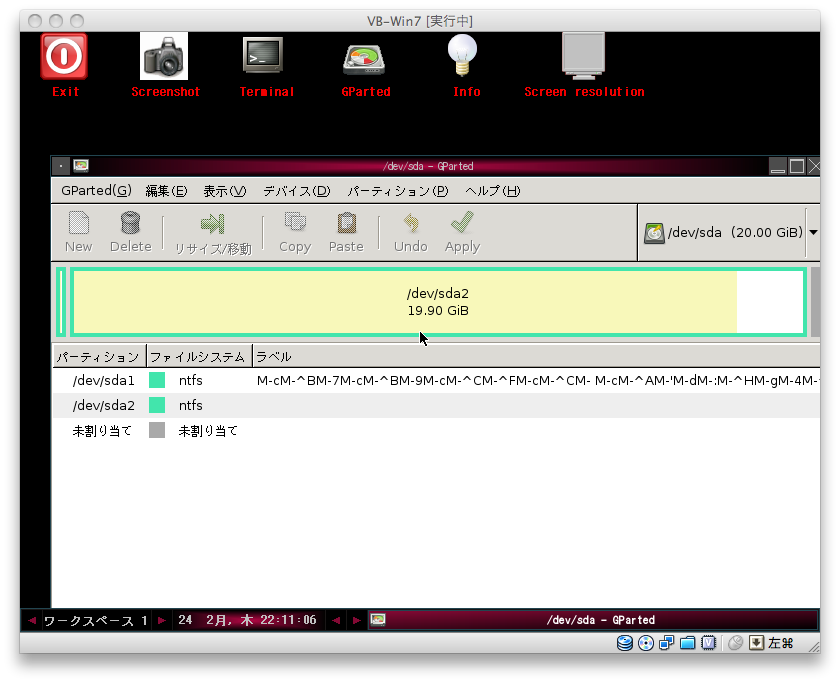
  1. 仮想ディスクの「設定>ストレージ」にて、SATAコントローラの+マークをクリックして仮想HDDを新規に作成します。
    (なお、図中の「VB-Win7.vdi」は私の環境での仮想ディスク名です)
  2. CloneZillaのダウンロード
    ここからダウンロード http://clonezilla.org/downloads.php
    ちなみに私は clonezilla-live-1.2.6-59-i486.iso をダウンロードしました。各自の環境に適したバージョンをダウンロードしてください。
  3. 仮想ディスクの「設定>ストレージ」のIDEコントローラで「CD/DVDデバイスの追加」を選択して、CloneZillaのisoファイルを読み込み

  4. (オプション)CD/DVDの起動順序を優先にする
    デフォルトではフロッピー、CD/DVD-ROM、ハードディスクの順にチェックが入っているかもしれません。それで問題はありません。
    一応フロッピーは今回は何でもいいのですが、CD/DVDがハードディスクより先に起動されることを確認して下さい。
  5. すると、CloneZillaが立ち上がるはずです。
    以下のとおり設定を続けます。
    1. 「Clonezilla live (Default settings, VGA 800x600)」を選択
    2. 「日本語」を選択
    3. 「Configuring console-data」で「キーマップをいじらない」を選択
    4. 「CloneZillaを開始します」で「Start 〜」を選択
    5. 「device-device」を選択
    6. 「Expert」を選択
    7. 「disk_to_local_disk」
    8. コピー元のディスクを選択
    9. 何度か本当に実行していいか、ということを聞かれますが「y」あるのみ
    10. しばらく待つとコピーが終わります。その後仮想マシンを一度Power Offします。
  6. Gpartedをダウンロード→isoファイルを仮想ディスクに読み込み
    ダウンロードはここから http://gparted.sourceforge.net/download.php
    isoファイルの設定は項目3と同じです。
  7. Gpartedの設定
    1. 最初の画面ではそのままEnter
    2. 「Don't touch keymap」
    3. 言語選択では「15」と入力しEnter
    4. mode選択では「0」
    5. Gpartedが立ち上がります
    6. 右上のプルダウンリストから/dev/sdb(新しい容量を設定した方)/を選択(環境によっては文字列が異なるかもしれません)
      スライドバーをドラッグして右まで持って行きます
      Applyをクリック
      設定が終わるのに少し待ちます。
      設定が終われば、左上の「Exit」からShutdownを選択
    7. 以上で終わりです。仮想マシンを再起動して、容量が増えているか確認して下さい。

    2011年2月18日金曜日

    Macで綺麗な統計グラフを描く MjoGraph

    統計データを美麗にグラフ化したい。
    そう思って色々試していました。

    まず前提として、
    • Microsoft Excelでデータまとめ、解析
    • Excelのグラフでは印刷に耐えないのでベクターデータ(EPSなど)でプロットしたい
    ということで始めました。
    まず最初の選擇肢、Adobe Illustrator CS5を使おうとするも、統計につきものの「エラーバー」が設定できません。
    そこでフリーのアプリケーションを探しました。
    参考にしたのは下記のページです。
    http://oku.edu.mie-u.ac.jp/~okumura/texwiki/?%E6%8F%8F%E7%94%BB%E3%83%BB%E3%82%B0%E3%83%A9%E3%83%95%E3%83%84%E3%83%BC%E3%83%AB
    まず試したのは、
    PlotはEPSデータも出力できるようで、いいなと思ったのですが、
    いまひとつ直感的な操作ができず、マニュアルを求めるも英語サイトしかなく詳細な使い方を理解するのに時間がかかる…。
    Grapherはエラーバーが設定できない?ようです。日本語で使いやすそうなのに非常に残念…。
    基本的にはどちらも「数式」のグラフ化に重点を置いているようです。統計データのような散布図には向いていないですね…。(もちろんGrapherで簡単な散布図は作れます)

    ということでまた別のツールを試しました。
    MjoGraph http://www.ochiailab.dnj.ynu.ac.jp/mjograph/
    こちらもEPS出力可。
    しかも日本語サイト!いいですね〜w(マニュアルは英語ですが、使い方は簡単です)
    とにかく使ってみようと試したところ、だいたい直感的に使えたのでこれを採用することにしました。
    私の目的としては、X軸にもY軸にもエラーバーをつけた定数値のプロットを作りたかったのですが、以下の要領で作成することができました。
    1. 統計データをCSVデータにする
      1. ここでX軸の名前などは入れられないようです。値のみです。
      2. CSVのフォーマットは、1行につき1点を指定します。
        値の並びは以下のとおりです。
        http://www.ochiailab.dnj.ynu.ac.jp/mjograph/manual/Site/DataFileFormat.html
        このマニュアルの画像を見るだけで使い方が簡単にわかると思います。
        (ちなみに私の環境ではカンマ区切りでデータ入力すると、1行5値まで読み込めましたが6値は正常に表示されませんでした。タブ区切りですと6値でも問題ありませんでした。)
      3. なお、各要素はすべての点について同じだけ揃えなければならないようです。
        つまり、1点目ではXもYも誤差範囲を指定したが、2点目はXだけ、というのは無理なようです。(まぁそういうケースはほとんどないでしょうね)
    2. MjoGraphに作成したCSVファイルをドラッグアンドドロップ(右側のエリアにドロップします。)
      http://www.ochiailab.dnj.ynu.ac.jp/mjograph/manual/Site/QuickStart.html
    3. 軸項目名やプロットの色など、色々設定出来ます。テキストや線描も入れられます。お好みでどうぞ。
    4. 出力はメニューの Tools > Export から。eps と png を選択できます。
      私の場合はベクターで使いたいので eps ですね。
    以上でベクターデータのグラフが出力されます。
    さらに細かいビジュアルの変更は Illsutrator で行いました。

    mjograph、フリーでありながらかなり使えるグラフ描画ソフトですね。
    作者の方に感謝です。

    <2014年9月20日追記>
    長らくmjographを使ってなかったのですが、久しぶりに使おうとするとアップグレードの通知が。何の気なしにアップグレードしてみたら、起動しない…。ファイルが壊れているとエラーが出ました。旧バージョンに戻しても同じ状況。どうしたものかと調べてみたところ、解決策はダウンロードしたzipファイルを「StuffIt Expander」で解凍すること。デフォルトのアーカイブユーティリティでは何故かうまく解凍できないようです。現在はOSX Marvericksでmjograph v4.6.1が使用できています。

    2011年2月17日木曜日

    Mac Firefox で複数のプロファイルを共存させる

    普段Firefox3をメインでつかっています。
    しかしFirefox4もベータ版が11まで出た(2011年2月17日現在)ので、
    使ってみたいと思ったのですがそこで問題なのが
    プロファイルの切り替え。

    3のプロファイルだとアドオンやらが不適合で起動する度にインストールやらなんやら。
    まるで実用的ではないので、プロファイルの共存方法を探っていました。

    調べてみると基本的な方法は、
    1. Firefox4betaを入手、インストール
      http://mozilla.jp/firefox/beta/
      (インストールの際には、先に元々のFirefox.appをリネーム(例えばFirefox3.app)し、同じアプリケーションフォルダにFirefox4betaをインストール。その時点では、4betaのほうが、Firefox.appになっているので、仮に"Firefox4b.app"とリネーム。元々のFirefox3のファイル名をFirefox.appに戻せばOKです。)
    2. Teriminalから
      /Applications/Firefox.app/Contents/MacOS/firefox-bin -ProfileManager
      プロファイルマネージャーを起動
    3. 新規プロファイルを作成(名前はお好きに。仮にFirefox4とします。)
    4. Teriminalから
      /Applications/Firefox4b.app/Contents/MacOS/firefox-bin -P "Firefox4"
      これでFirefox4が3で使っていたデフォルトのプロファイルとは別のプロファイルで起動します。
    しかし、これを3と4を切り替えたい度に入力するのは面倒…。

    現実的なもうひとつの方法は、上記のステップ3で新規プロファイルを作成した際に、
    「今後このプロファイルを使用する」
    のチェックを外しておくと、Firefoxを起動するたびに、どのプロファイルを使用するか聞かれます。最終的に私はこの方法で起動しています。

    以下は採用しませんでしたが、調べると、上記ステップ4のコマンドをアプリ化する方法があるようです。
    MacでFirefox共存一発起動(まいう〜の鮹語録)
    http://mai-u.x0.com/tako/archives/2008/04/macfirefox.html
    (1.5と2.0の共存方法です)
    ただ結論としてはいまひとつ。。。
    「Firefox本体とは別のアプリケーションになるから、起動時とアプリケーション切替時で別のアイコンをクリックする羽目になるんですね。ちょっと混乱。」

    えーいまどろっこしい!と思って情報探してると以下のサイトが。
    Mac Explorer|MultiFirefox - 複数のバージョン・設定のFirefoxを共存・同時起動
    というのがあるようです。

    私は結局MultiFirefoxも使用せず、毎回プロファイルマネージャーで選択するようにしました。
    いままでより一手間多くなってしまいますが…。
    Quicksilverで一発プロファイル切り替え起動、みたなのできないかな。

    一応QuicksilverでもFirefox3と4の見分けがすぐにできたほうがいいので、
    アイコンも変えました。